إدارة الطلبات وتفاصيلها
مقدمة: تُعد صفحة "الطلبات" العصب التشغيلي لنشاطك التجاري في نظام QR Menu. من خلال هذه الصفحة، يمكنك متابعة جميع الطلبات الواردة لحظة بلحظة، تصفيتها، وإدارتها من وقت استلامها وحتى تسليمها للعميل.
1. واجهة جدول الطلبات (القائمة الرئيسية)
تعرض هذه الصفحة جميع الطلبات في جدول منظم يسهل قراءته والتعامل معه، ويحتوي على:
شريط البحث والتصفية (أعلى الصفحة): يمكنك البحث عن طلب معين، أو استخدام فلتر "الحالة" لعرض الطلبات بناءً على حالتها الحالية (مثل: عرض الطلبات "الجديدة" فقط).
أعمدة بيانات الطلب:
رقم الطلب: المعرف الفريد لكل طلب لسهولة التتبع.
العميل: اسم العميل.
نوع الطلب: يوضح طريقة الاستلام (سفري، محلي، إلخ).
الفرع: الفرع الذي تم تنفيذ الطلب عليه.
المبلغ الإجمالي: قيمة الطلب النهائية.
وقت الطلب: يعرض توقيت إنشاء الطلب وتوقيت آخر تحديث عليه.
الحالة: حالة الطلب الحالية (مثل: جديد، ملغي).

الإجراءات: للوصول إلى تفاصيل أي طلب واتخاذ إجراء بشأنه، قم بالضغط على أيقونة القلم (تعديل) الموجودة بجانب كل طلب.
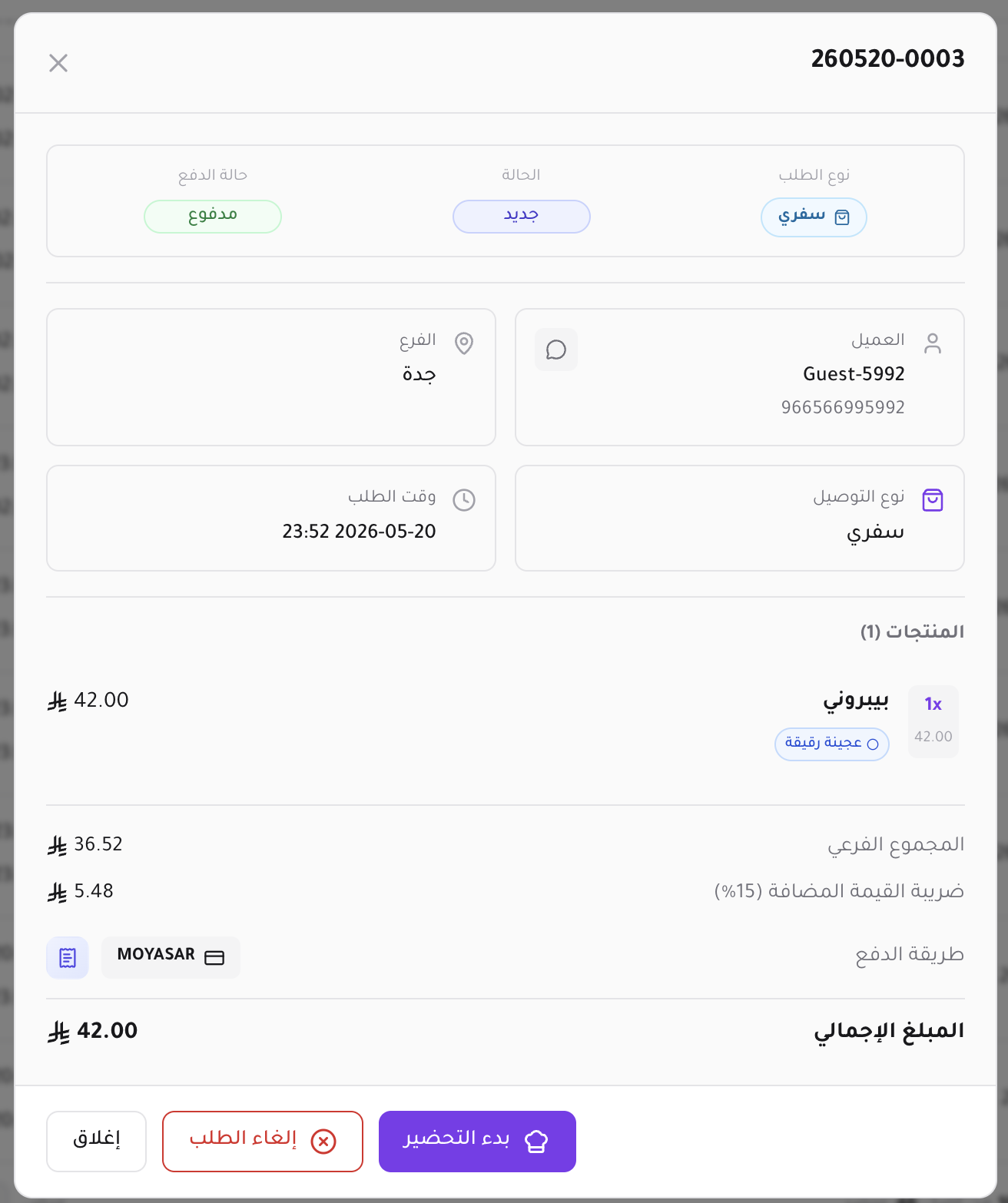
2. نافذة تفاصيل الطلب (المنبثقة)
عند الضغط على أيقونة الإجراءات لأي طلب، ستظهر لك نافذة تفصيلية شاملة تحتوي على:
شريط الحالة العلوي: يوضح بلمحة سريعة "نوع الطلب"، "حالة الطلب"، و"حالة الدفع" (مدفوع أو غير مدفوع).
معلومات العميل والتوصيل: تشمل تفاصيل الاتصال بالعميل (الاسم ورقم الجوال)، والفرع المعني، ووقت الطلب، وأي ملاحظات إضافية.
قائمة المنتجات: تعرض الأصناف المطلوبة والكميات، بالإضافة إلى أي "إضافات أو خيارات" اختارها العميل (مثل: عجينة رقيقة)، وسعر كل صنف.
الملخص المالي وطريقة الدفع:
يعرض المجموع الفرعي، وقيمة الضريبة المضافة (15%).
الخصومات: في حال استخدم العميل "كوبون خصم"، سيظهر اسم الكوبون وقيمة الخصم المخصومة من الإجمالي باللون الأخضر.
يوضح طريقة الدفع المستخدمة (مثل: بطاقة Card، أو بوابات دفع محددة).
إجراءات الطلب (أسفل النافذة):
بدء التحضير: لنقل الطلب للمرحلة التالية وإشعار العميل والمطبخ ببدء العمل عليه (يتغير الزر حسب الحالة الحالية للطلب).
إلغاء الطلب: لإلغاء الطلب بالكامل (الزر باللون الأحمر).
💡 ملاحظة هامة: في حال كان الطلب في حالة "ملغي" أو "مكتمل"، سيختفي شريط الإجراءات السفلي وستظهر رسالة توضح أنه "لا يمكن تغيير حالة هذا الطلب".
3. تفاصيل المعاملة المالية (بوابة الدفع)
بجانب طريقة الدفع في نافذة تفاصيل الطلب، ستجد أيقونة زرقاء (إيصال). عند الضغط عليها، ستظهر لك نافذة صغيرة توفر تفاصيل المعاملة التقنية، وتفيد جداً في مراجعة المدفوعات مع البنوك:
بوابة الدفع: اسم مزود الخدمة المالي (مثل: Paymob, Geidea).
معرّف الجلسة (Session ID): الرقم المرجعي للعملية، والذي يمكنك نسخه للرجوع إليه عند وجود أي استفسار مالي.
حالة الدفع والمبلغ: تأكيد نهائي لحالة العملية وقيمتها.
Related Articles
نظرة عامة على لوحة التحكم (الرئيسية)
نظرة عامة على لوحة التحكم (الرئيسية) مقدمة: تُعد "لوحة التحكم" الواجهة الأساسية والمركزية في نظام QR Menu. توفر لك هذه الصفحة نظرة شاملة ومباشرة على أداء نشاطك التجاري، مما يساعدك في اتخاذ قرارات سريعة بناءً على بيانات وإحصائيات محدثة لحظياً حول ...